Cómo conectar Sparrow Wallet a tu propio nodo Bitcoin
Con un servidor público, otra persona ve qué direcciones consulta tu wallet. Aquí harás que Sparrow pregunte a tu propio Bitcoin Core, en el mismo ordenador o en tu red local, sin abrir nada a Internet, y comprobarás que de verdad está hablando con tu nodo.
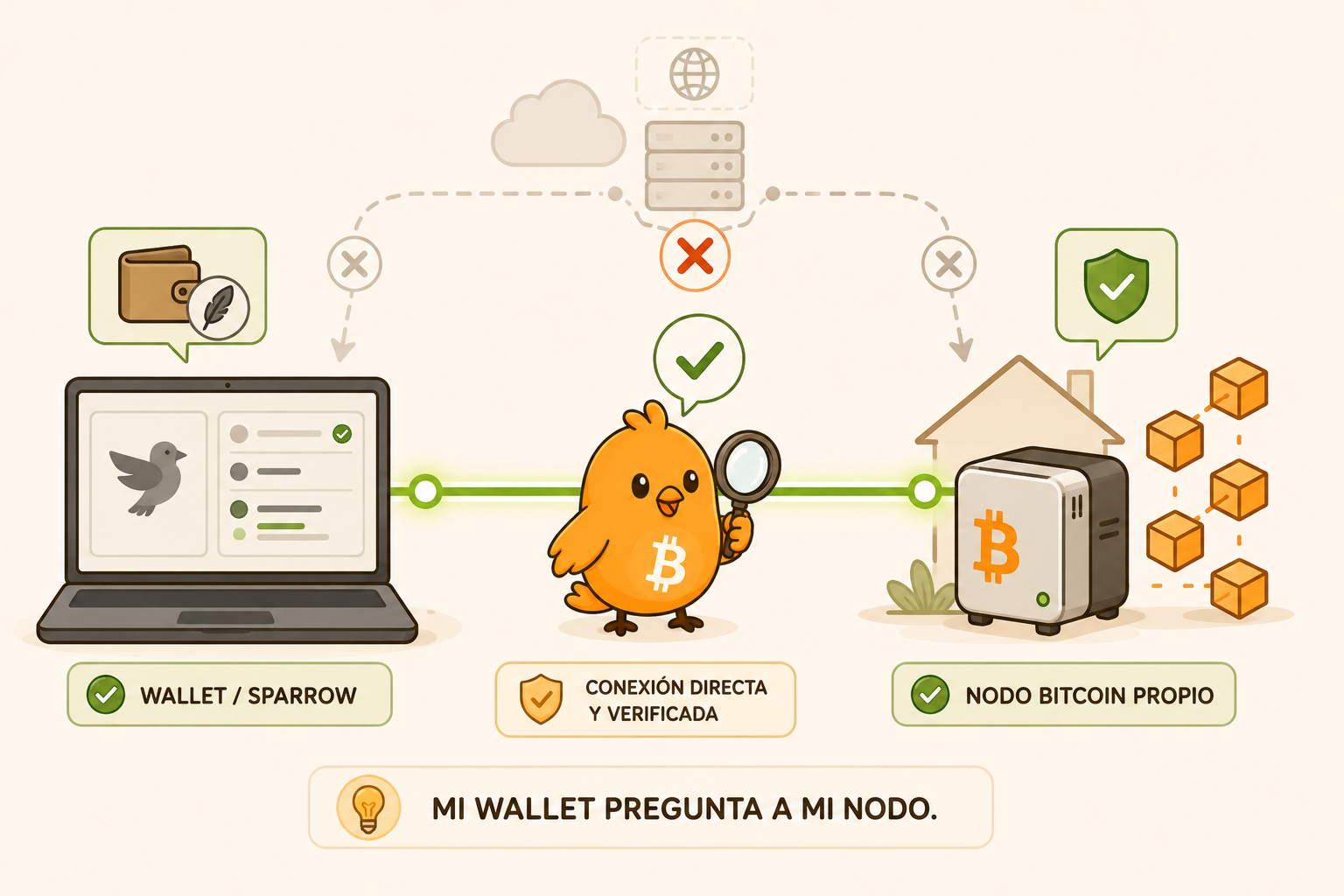
La conexión que queremos construir
No estamos “metiendo la wallet dentro del nodo”. Estamos cambiando quién responde a Sparrow cuando necesita información sobre Bitcoin.
Que Sparrow obtenga la información de tu wallet desde el Bitcoin Core que controlas y que puedas comprobar la conexión antes de usarla.
Qué necesitas
La parte de Sparrow es sencilla. Lo importante es que Bitcoin Core haya terminado de sincronizar y que el camino entre ambos programas esté claro.
Bitcoin Core sincronizado
Si el nodo todavía no conoce toda la cadena, Sparrow no podrá encontrar todas tus transacciones. Usa una versión reciente: a partir de la v24 Sparrow se conecta directamente.
Sparrow Wallet verificada
Usaremos la pestaña Server de su configuración. Si aún no has comprobado la descarga, hazlo antes.
Saber dónde está el nodo
Puede estar en el mismo ordenador que Sparrow o en otro dispositivo de tu red local. La configuración cambia ligeramente.
🔴 No abras el RPC de Bitcoin Core a Internet
Este tutorial contempla el mismo equipo (localhost) y una red local de confianza. No hagas port forwarding del RPC ni publiques el puerto de Bitcoin Core para alcanzarlo desde fuera. Para accesos remotos utiliza una arquitectura pensada para ello, como una VPN o un servidor Electrum privado.
Elige el caso que tienes delante
Sparrow habla directamente con Bitcoin Core en los dos casos. La diferencia es si ambos programas comparten ordenador o si la conexión tiene que atravesar tu red local.
Sparrow y Bitcoin Core en el mismo ordenador
Es el caso más simple. Sparrow se conecta a 127.0.0.1 y se autentica con la cookie que Bitcoin Core crea al arrancar. No hay contraseñas que gestionar.
Bitcoin Core en otro equipo de tu casa
Sparrow usará la IP privada del nodo con usuario y contraseña. Bitcoin Core debe escuchar en esa dirección y aceptar solo al equipo que tú autorices.
Configurar este caso ↓Prepara Bitcoin Core
Todo se hace en el archivo bitcoin.conf, dentro del directorio de datos de Bitcoin Core. Si no existe, puedes crearlo con un editor de texto.
1. Activa el modo servidor
Es lo único imprescindible si usas Bitcoin Core con interfaz gráfica (Bitcoin-Qt). Con bitcoind ya viene activado, pero añadirlo no hace daño:
server=12. Comprueba que la wallet de Core no está desactivada
Si en el archivo aparece disablewallet=1, quítalo. Sparrow necesita la función de wallet de Bitcoin Core para vigilar tus direcciones (más abajo verás por qué).
3. Opcional: acelera los rescaneos
Con Bitcoin Core v25 o posterior, Sparrow recomienda el índice de filtros de bloque. Ocupa algo de disco y hace mucho más rápida la búsqueda de transacciones antiguas. No concede acceso a nadie.
blockfilterindex=1Reinicia Bitcoin Core y espera a que termine la sincronización y la construcción de índices antes de probar Sparrow.
🐥 ¿Dónde está bitcoin.conf?
Depende del sistema operativo y de si cambiaste el directorio de datos al instalar. Las ubicaciones habituales son ~/.bitcoin en Linux, %AppData%/Bitcoin en Windows y ~/Library/Application Support/Bitcoin en macOS.
🐥 ¿Funciona con un nodo podado?
Sí. Un nodo podado (prune=) borra bloques antiguos para ahorrar disco y Sparrow puede usarlo. La limitación es que no podrá buscar transacciones anteriores al bloque más antiguo que conserve. Para una wallet nueva no es problema; para importar una wallet con historial antiguo, sí puede serlo.
🐥 ¿Y el índice de transacciones (txindex)?
Si tu nodo no está podado y te sobra disco, txindex=1 permite a Sparrow funciones que normalmente solo ofrece un servidor Electrum, como consultar las entradas de transacciones que no son tuyas. No es necesario para este tutorial.
Conecta Sparrow a Bitcoin Core por localhost
Si ambos programas están en el mismo ordenador, el RPC no necesita salir del propio equipo.
1. Abre la configuración de servidor
En Sparrow abre Settings (en macOS, Preferences), entra en la pestaña Server y elige Bitcoin Core.
2. Deja la dirección y el puerto por defecto
La URL debe apuntar a 127.0.0.1 con el puerto RPC de tu red: 8332 en mainnet, 48332 en testnet4 y 38332 en signet. La autenticación queda en Default: Sparrow lee la cookie que Bitcoin Core escribe en su directorio de datos cada vez que arranca.
3. Indica el directorio de datos si no es el habitual
Si Bitcoin Core usa una ruta personalizada, selecciónala en el campo del directorio de datos para que Sparrow encuentre la cookie correcta.
El RPC sigue limitado al propio equipo y no hay contraseña escrita en ningún archivo. Salta al Paso 3.
Permite únicamente la conexión desde tu equipo con Sparrow
Aquí Bitcoin Core tiene que escuchar en una dirección accesible desde Sparrow. Limita tanto la dirección en la que escucha como quién puede conectarse.
1. Identifica las dos IP privadas
Por ejemplo: nodo en 192.168.1.20 y ordenador con Sparrow en 192.168.1.30. Reserva ambas en el router para que no cambien de un día para otro.
2. Añade autenticación y límites de red a bitcoin.conf
Debajo del resto de ajustes del nodo:
server=1

rpcuser=sparrow
rpcpassword=USA_UNA_CONTRASEÑA_LARGA_Y_UNICA

[main]
rpcbind=127.0.0.1
rpcbind=192.168.1.20
rpcallowip=127.0.0.1
rpcallowip=192.168.1.30
⚠️ Adapta el ejemplo, no lo copies tal cual
Cambia las IP por las de tu red y usa una contraseña nueva. rpcbind dice en qué dirección escucha el nodo; rpcallowip, quién puede hablarle. La guía de Sparrow usa un rango de red completo; autorizar solo la IP del equipo con Sparrow es más estricto. Si no usas mainnet, cambia [main] por [testnet4], [signet] o [test] según corresponda.
3. Configura Sparrow
En Settings → Server → Bitcoin Core, escribe la IP del nodo (la misma de rpcbind) con el puerto por defecto, pulsa User/Pass e introduce el usuario y la contraseña de bitcoin.conf.
🔐 El RPC viaja sin cifrar por tu red local
La conexión RPC de Bitcoin Core no usa cifrado. Usuario, contraseña y consultas viajan en claro por la red local, y por eso la confianza en esa red importa. Si compartes la red con dispositivos o personas en los que no confías, valora una VPN o un servidor Electrum privado con conexión cifrada.
🐥 ¿Puedo no dejar la contraseña escrita en bitcoin.conf?
Sí. Bitcoin Core admite rpcauth, que guarda solo un hash de la contraseña. Se genera con el script rpcauth.py incluido en el código de Bitcoin Core y sustituye a las líneas rpcuser y rpcpassword. En Sparrow introduces igualmente el usuario y la contraseña reales.
Pulsa “Test Connection” antes de abrir tu wallet
Sparrow intenta conectarse con los datos que has puesto. Si funciona, muestra un mensaje de conexión correcta con la versión de tu Bitcoin Core. Después ya puedes cerrar la ventana de configuración: Sparrow se conectará solo.
Estás usando un Bitcoin Core anterior a la v24, que Sparrow trata con un método antiguo. Funciona, pero conviene actualizar el nodo.
Abre o crea la wallet y deja que reconstruya el historial
Con la conexión hecha, Sparrow pide a tu nodo que localice las transacciones de la wallet.
No hay historial que buscar
En File → New Wallet elige un nombre y configúrala. Queda lista para ver nuevas recepciones y gastos a medida que ocurran.
Necesita un rescaneo
Al crearla, marca la casilla de que ya tiene transacciones e indica una fecha aproximada desde la que buscar. En la pestaña Transactions verás el progreso y el tiempo estimado en la barra inferior.
🐥 ¿Tengo que saber el día exacto de la primera transacción?
No. Elige una fecha anterior si dudas. Si al terminar faltan transacciones, cambia la fecha en Settings → Advanced de la wallet, cierra el diálogo y pulsa Apply: Sparrow borra el historial local y vuelve a buscar desde esa fecha.
⚠️ Historial incompleto no es lo mismo que fondos perdidos
Si el nodo está podado, ninguna fecha recupera bloques que ya borró. Antes de alarmarte, revisa la poda, la fecha de rescaneo y que la wallet esté bien configurada (tipo de script, ruta de derivación).
Comprueba que realmente estás usando tu nodo
Este es el paso que convierte “he configurado una IP” en una comprobación.
-
1
Interruptor verde
El interruptor de conexión de la esquina inferior derecha de Sparrow cambia de color según el servidor: amarillo es un servidor público, verde es Bitcoin Core y azul un servidor Electrum privado. Debe estar verde.
-
2
Destino conocido
En Settings → Server, la URL o IP apunta al equipo donde se ejecuta tu Bitcoin Core.
-
3
Prueba de conexión
Test Connection termina correctamente.
-
4
Cadena correcta
Sparrow y el nodo trabajan sobre la misma red: mainnet, testnet4, signet o la que corresponda.
-
5
Historial esperado
Si la wallet ya tenía actividad, las transacciones esperadas aparecen después del rescaneo.
🐥 Comprobación extra desde el lado del nodo
Sparrow crea en Bitcoin Core una wallet de solo lectura (sin claves privadas) para vigilar tus direcciones, normalmente llamada cormorant. Si en el equipo del nodo ejecutas bitcoin-cli listwallets y aparece, tienes la prueba de que Sparrow está trabajando con ese nodo.
Has reducido una dependencia, no convertido Sparrow en un nodo
Servidor público
Sparrow pregunta a infraestructura de otra persona por tus direcciones y transacciones, y esa persona puede verlas.
Tu Bitcoin Core
Sparrow consulta infraestructura que controlas y se apoya en la cadena validada por tu propio nodo.
Esto no elimina todos los supuestos de confianza
La información de tu wallet ahora vive también en el nodo: la wallet de solo lectura de Bitcoin Core contiene tus direcciones, así que protege el acceso a ese equipo. Siguen importando el software que ejecutas, cómo verificaste las descargas, la seguridad de tus claves y tu red. Conectar tu nodo resuelve una pieza concreta.
Diagnostica de fuera hacia dentro
¿Bitcoin Core está funcionando?
Comprueba que el nodo está arrancado, sincronizado y que reiniciaste tras editar bitcoin.conf.
¿La IP y el puerto son correctos?
Una IP que ha cambiado, otra VLAN o el puerto de otra red (8332 frente a 48332, por ejemplo) impiden la conexión.
¿RPC escucha donde debe?
Revisa rpcbind, rpcallowip y que estén en la sección de red correcta ([main], [testnet4]…).
¿Hay un firewall en medio?
Permite solo el tráfico necesario entre los dos equipos, no el acceso general desde cualquier origen.
¿Autenticación correcta?
En local, revisa el directorio de datos y la cookie. En red local, usuario y contraseña deben coincidir con bitcoin.conf.
¿Versión de Bitcoin Core reciente?
Con versiones antiguas la conexión es más frágil. Comprueba también que no tienes disablewallet=1.
¿Y un servidor Electrum privado?
Sparrow también admite un Private Electrum Server (por ejemplo, electrs o Fulcrum) que funciona sobre tu nodo. Carga las wallets más rápido, ofrece un explorador completo y es la opción recomendable si necesitas conectarte desde fuera de casa o por Tor: Sparrow puede llegar a Bitcoin Core a través de una dirección .onion, pero resulta lento.
menos piezas ≠ Electrum privado
más rápido, una pieza más que mantener
No cambies de arquitectura solo porque “suena más avanzado”. Empieza por entender qué problema necesitas resolver y qué nueva pieza vas a mantener.
Comprueba los pasos en la fuente oficial
Las interfaces y opciones pueden cambiar entre versiones. Para parámetros concretos, utiliza siempre la documentación actual del software.
Ahora pregúntate qué está verificando realmente tu nodo
Conectar Sparrow a Bitcoin Core mejora tu arquitectura, pero merece la pena separar “consulto mi nodo” de “entiendo qué reglas está validando ese nodo por mí”.
Entradas relacionadas
Hay más piezas que encajan con esta
Continúa por contenidos relacionados con el tema que acabas de estudiar.
 Comprueba si tu nodo Bitcoin Core está sincronizado de verdadNodos Bitcoin
 Bitcoin Core: qué hace y para qué sirveNodos Bitcoin
 Audita las conexiones de tu nodo Bitcoin: pares, Tor y privacidadNodos Bitcoin
 Usar una wallet con tu propio nodo: qué cambia realmenteNodos Bitcoin
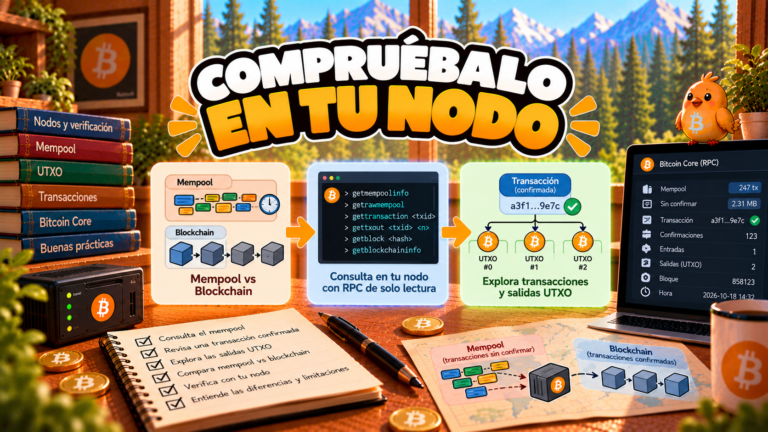 Verifica una TXID con tu nodo Bitcoin: mempool, bloque y salidaVerificación
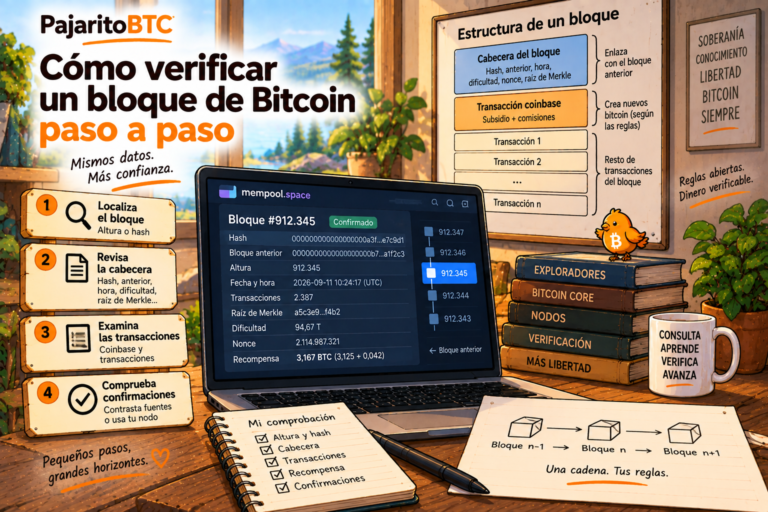 Cómo verificar un bloque de Bitcoin paso a pasoRed y consenso
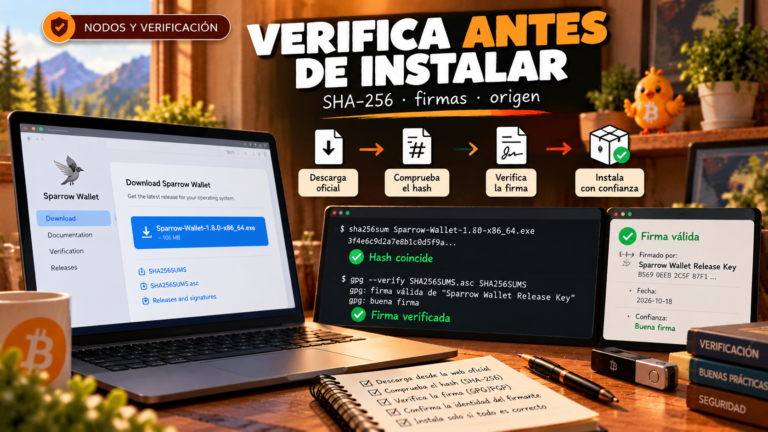 Cómo verificar la descarga de Sparrow WalletVerificación¿Qué verifica realmente un nodo Bitcoin?Verificación
 Descarga Bitcoin Core y comprueba firmas y SHA-256 antes de instalarVerificación